 水滸歷險工具
快速入門 · 第一版
先設定,再開始。
以下是帶註解的操作示意,不是實際遊戲錄影。功能需由你的方案開啟;畫面文字會按語言與版本略有不同。
01 / 連結正確的遊戲視窗
- 先在 Windows 開啟遊戲並進入角色。
- 在「帳號」選取要設定的角色,按「重新綁定視窗」。
- 在獨立選擇器中核對角色名稱與 PID,再確認。不要把同一遊戲進程分配給兩個帳號。
- 確認儀表板的角色與遊戲一致,再啟用自動動作。
重新綁定會清除該帳號的舊動作判斷;新視窗須先取得自己的可靠讀數。
02 / 看懂能量與活力
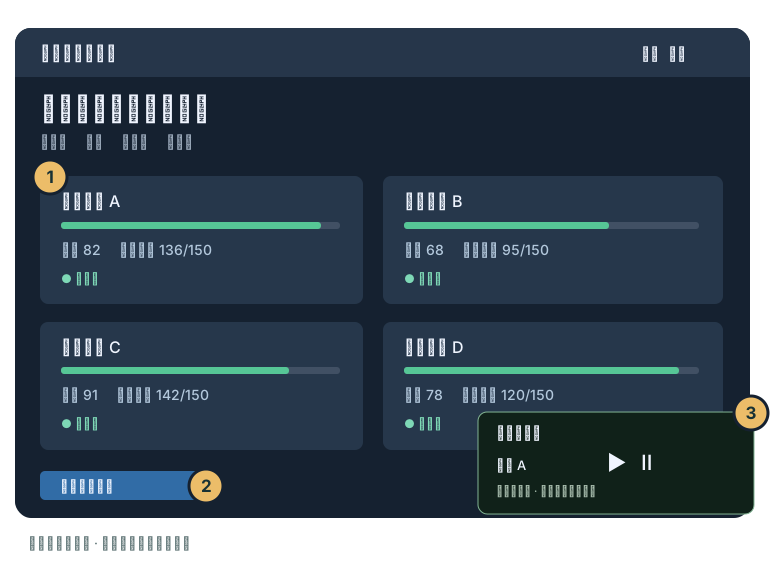
圖中的 ① 是每個帳號的讀數。坐騎能量應顯示「目前值 / 150」。出現「上次數值」或估算標記時,程式不會把它當成新數據來自動按鍵。
- 讓狀態欄及能量提示可被讀取,並核對各帳號的區域設定。
- 按 ②「更新全部資料」,或對單一帳號更新,等待新的讀取時間。
- 只有已取得可靠的新讀數,且符合門檻、連續樣本與冷卻條件,才會觸發你設定的按鍵。
正常掃描保持低負載節奏;手動更新會短暫提高頻率,然後自動恢復。視窗數量與 OCR 耗時會影響每個帳號的實際更新時間。
03 / 建立一個安全的工作
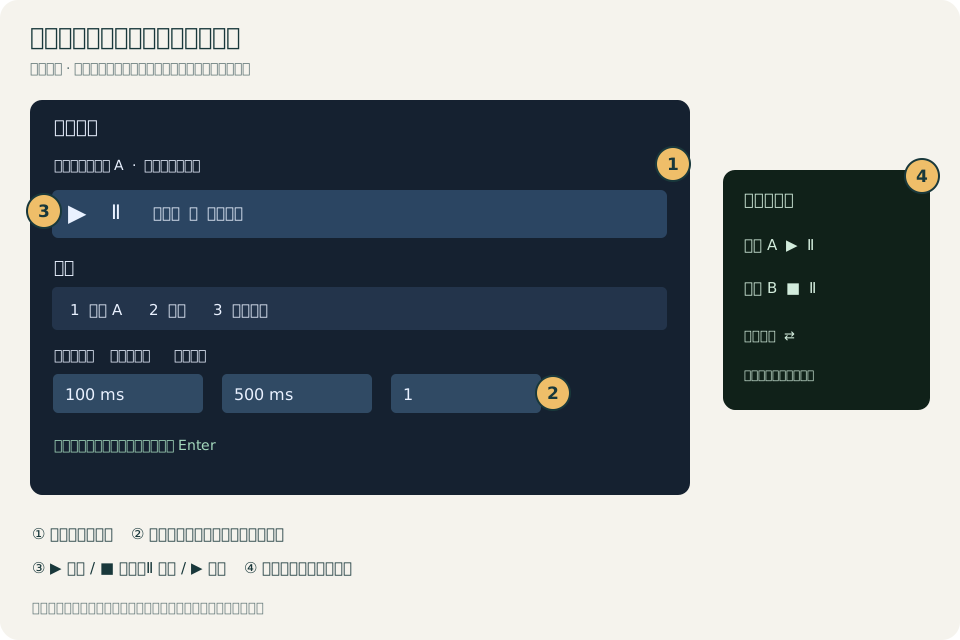
- 在自動化建立工作,核對目標帳號或視窗。
- 新增需要的按鍵/滑鼠步驟,先以少量循環測試。
- 有效的座標、等待時間與重複次數會直接套用並自動儲存;未輸入完整的數字不會覆蓋上次有效值。
- 按 ▶ 開始;執行時同一按鈕改為 ■ 停止。Ⅱ 暫停,▶ 繼續。
- 如方案包含側欄,可在主視窗最小化後使用 ③。獨立鍵鼠工具可切換左右;監察器的自動化側欄位於儀表板側欄的另一邊。
首次測試請使用無破壞性動作,並保持停止控制可用。不要把範例直接套用到購買、刪除或敏感操作。
04 / 訂閱、更新與介面大小
- 從程式的「帳號」選擇方案,才會產生綁定你帳號的付款連結。
- 開啟 EXE 後會自動檢查更新;新版本不會在背景默默覆蓋舊版。
- 「設定 → 介面大小」可調整 75%–150%。這只縮放工具,不會改動遊戲解析度、OCR 區域或滑鼠座標。
- 顯示未包含的功能會變灰,旁邊的升級提示仍可點選。
遊戲登入與不同大小的視窗
內建登入使用相對位置與版面偵測。錄製的「視窗座標」會按新舊視窗大小換算;「螢幕座標」則是絕對位置,不會自動跟隨。比例或遊戲版面明顯改變時,請先重新測試登入。不同解析度的實際遊戲驗收仍需在 Windows 完成,不能以示意圖保證。